PC 文件同步
本地文件同步,可以根据需求选择按需同步
先看注意!
-
如果同步整个公共目录,例如
固件,建议启用按需同步,可以节省本地空间 -
建议提前建立好文件夹,本地和远程文件夹名字相同,方便查找
-
注意取消勾选
创建 SynolodyDrive 文件夹避免文件夹重复创建
安装使用
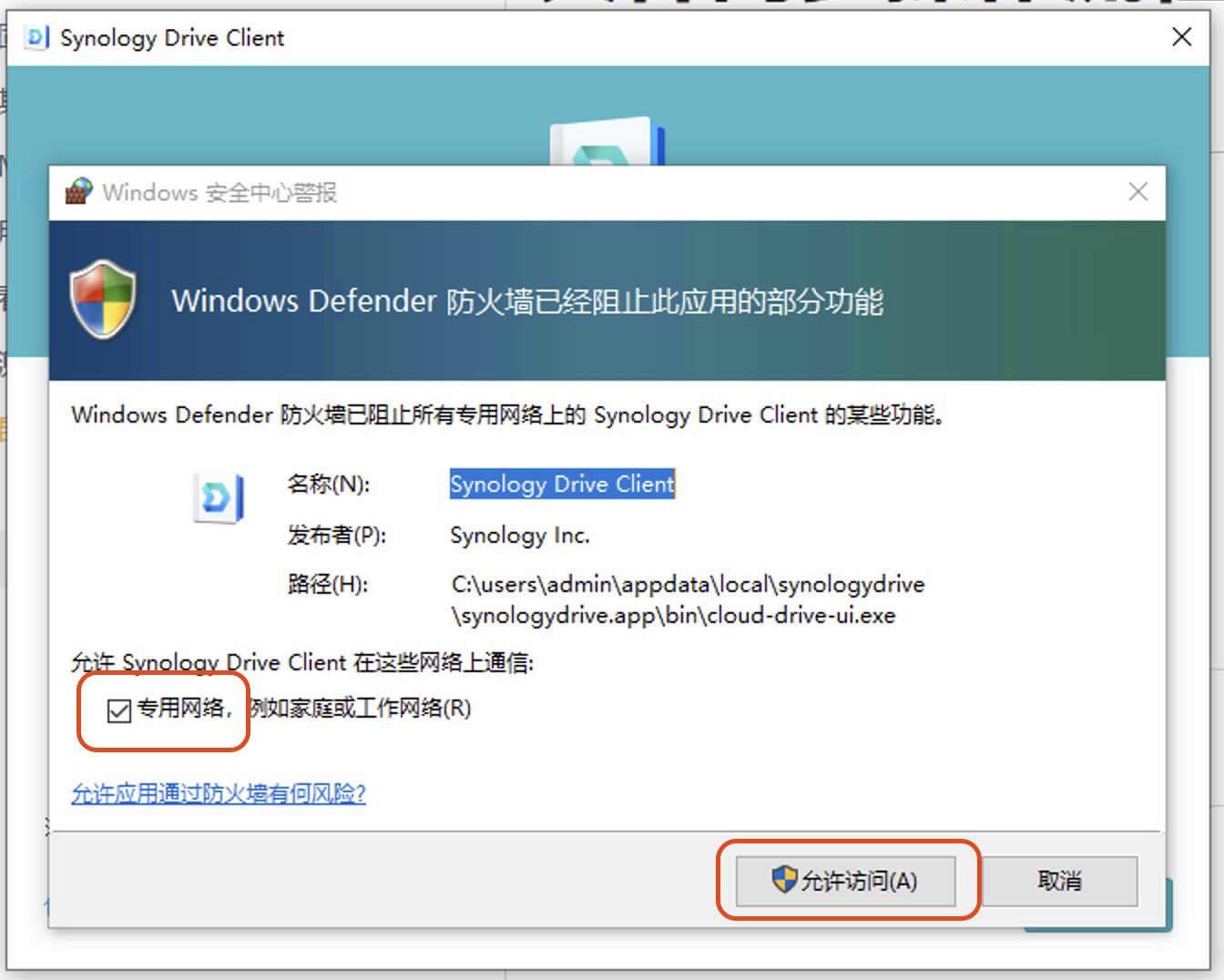
一直下一步即可安装,注意要允许防火墙
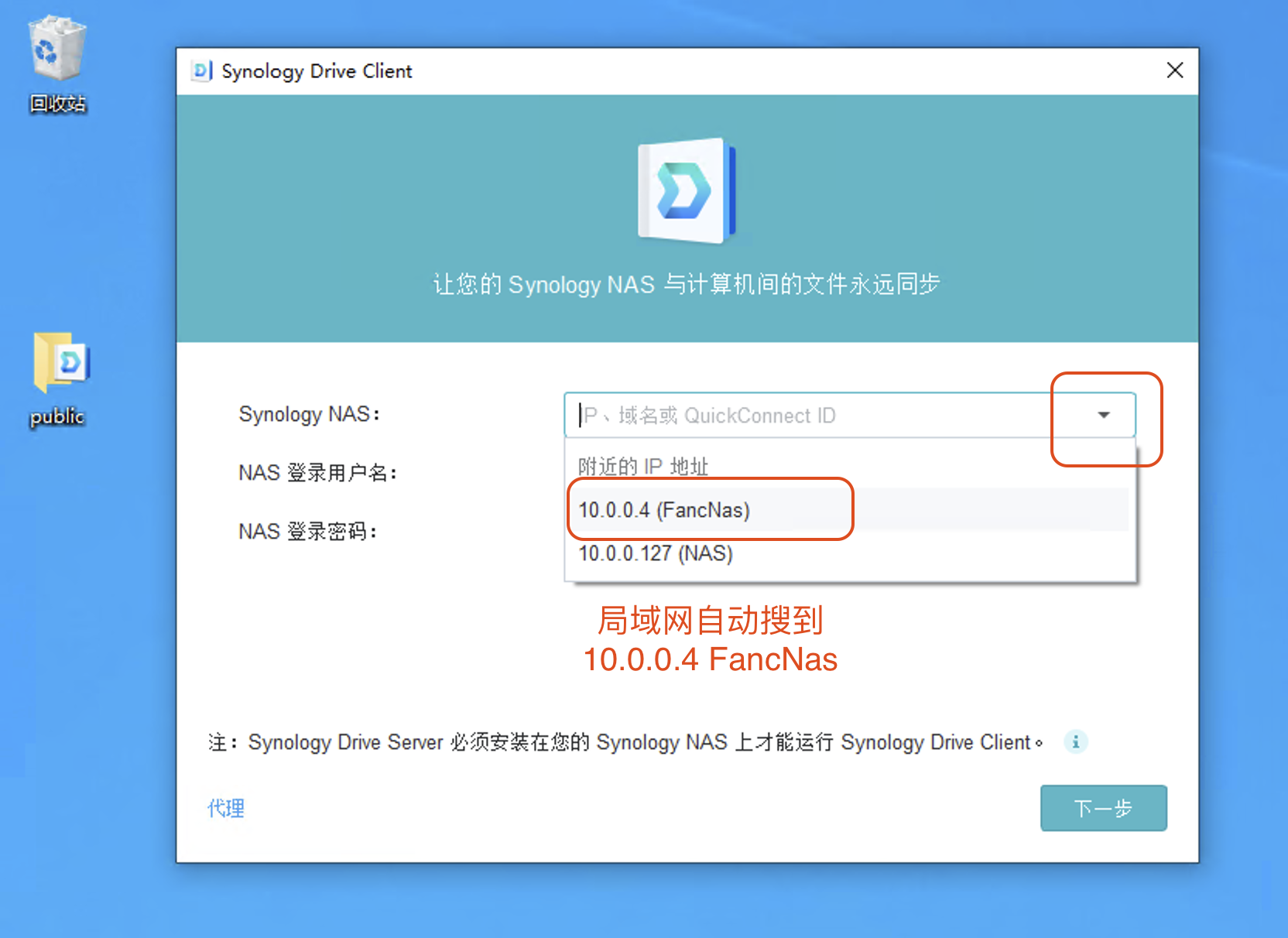
服务器建议选 FancNas 可以外部访问
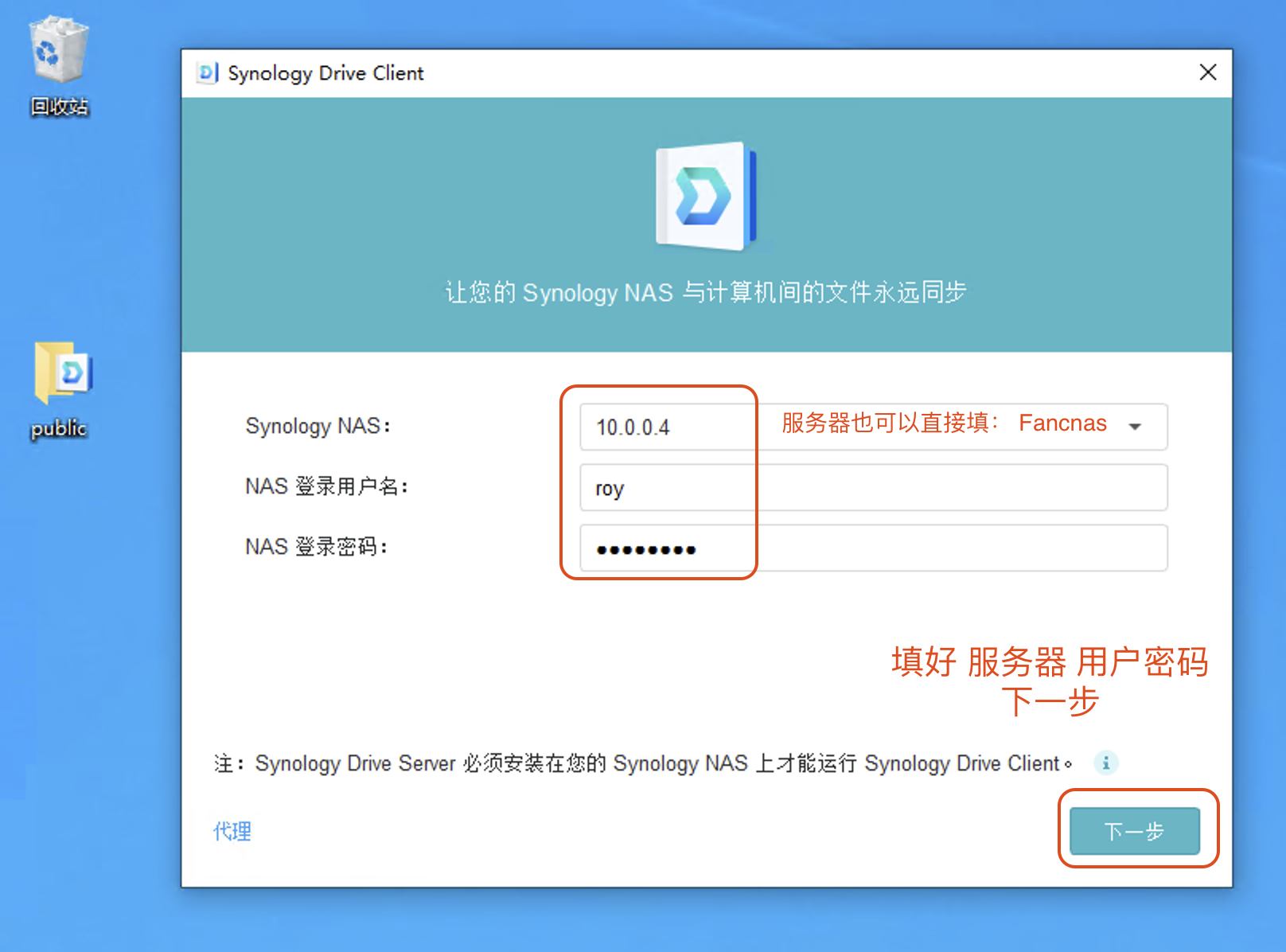
填好账号密码下一步
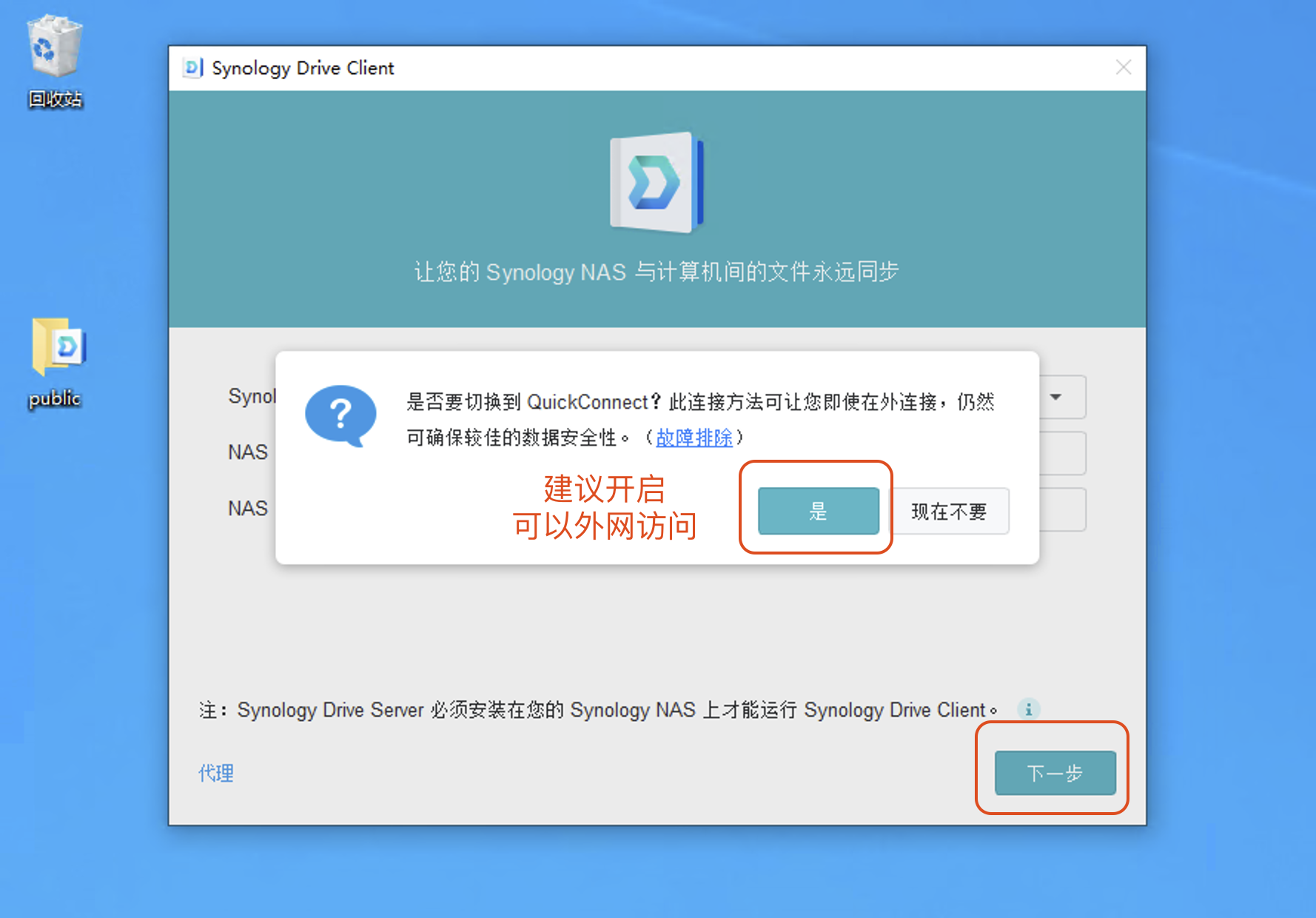
Quickconnect 是外部访问功能,建议打开
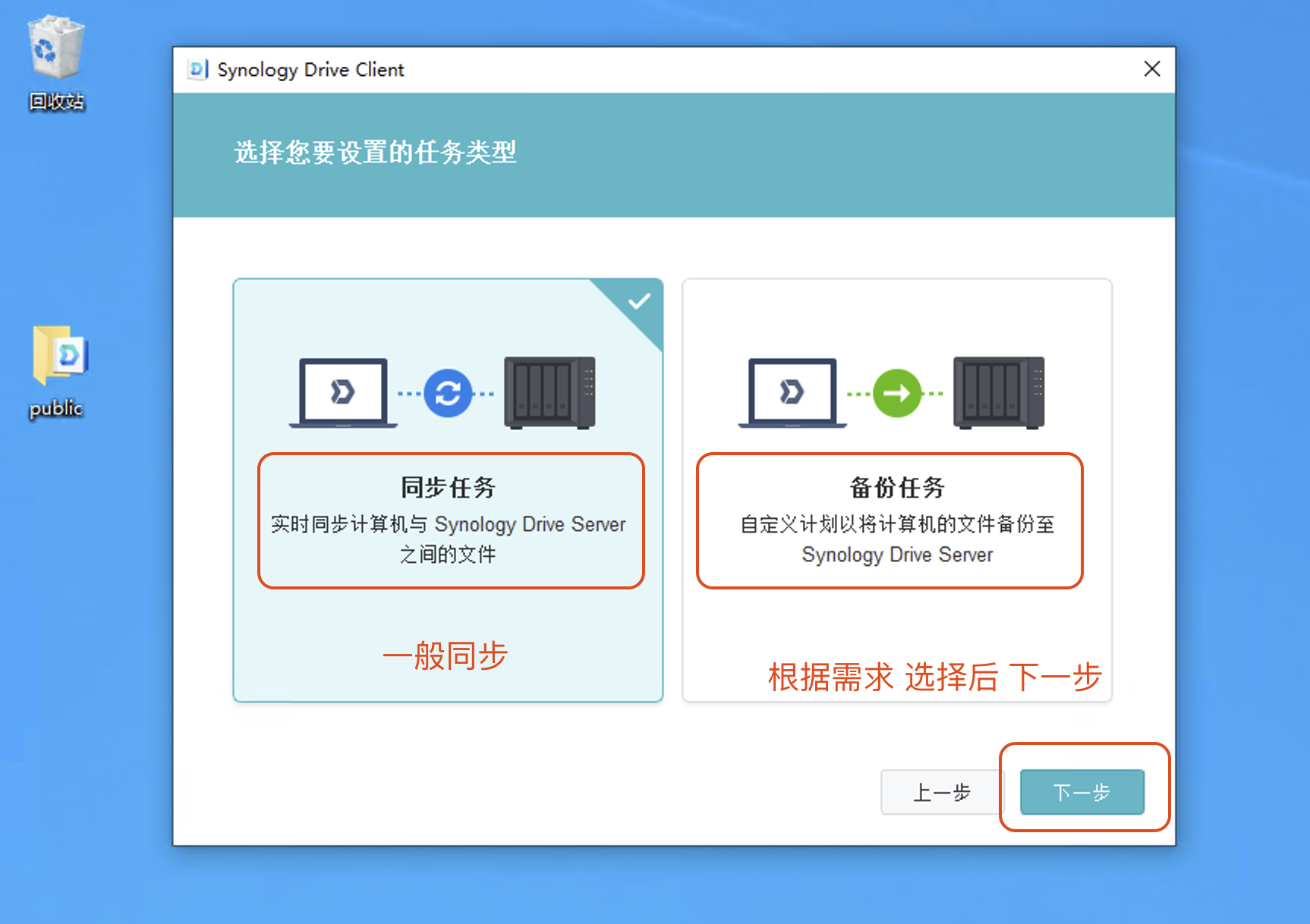
根据需求选择,我这里选择 同步
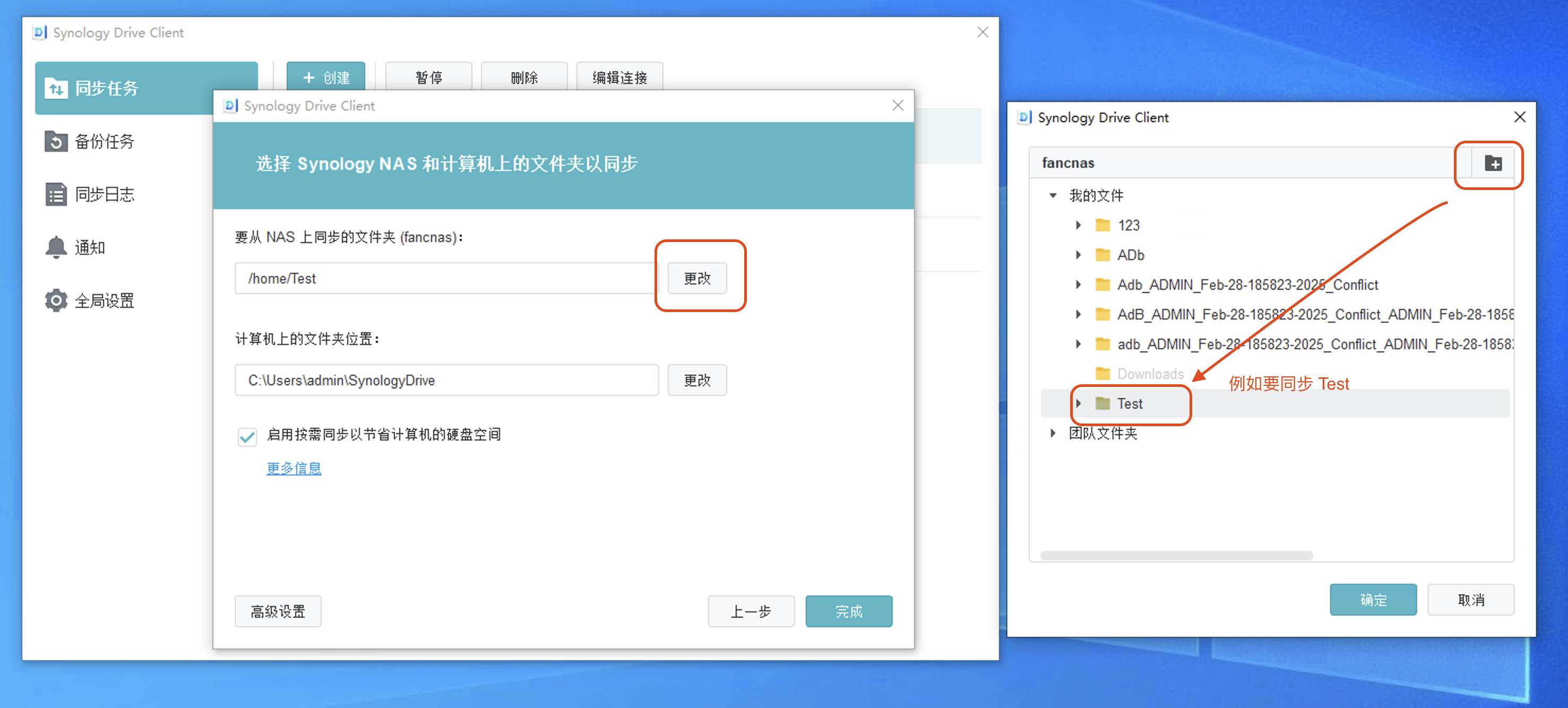
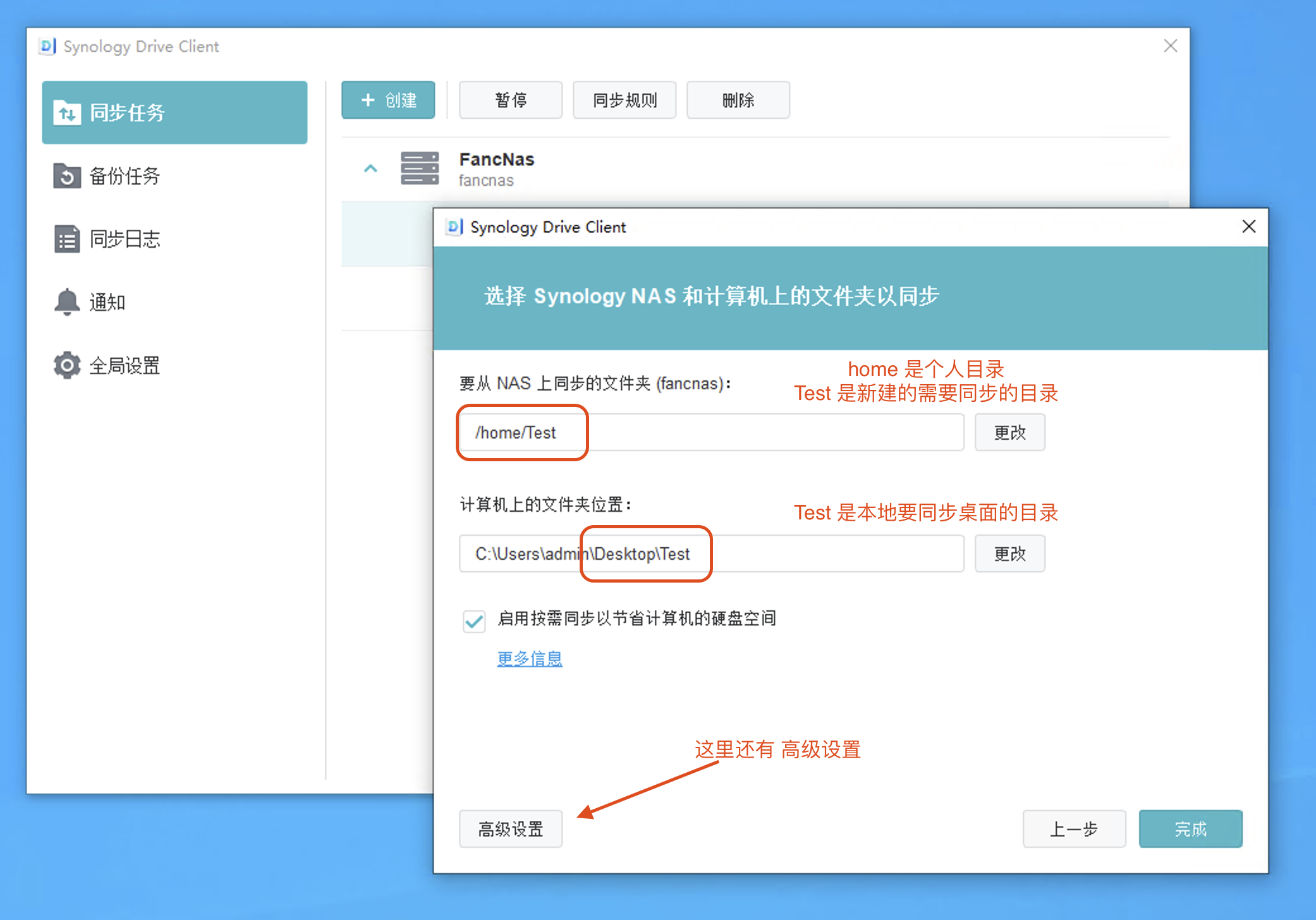
现在NAS上新建一个需要同步的PC上同名目录
如:
Test:
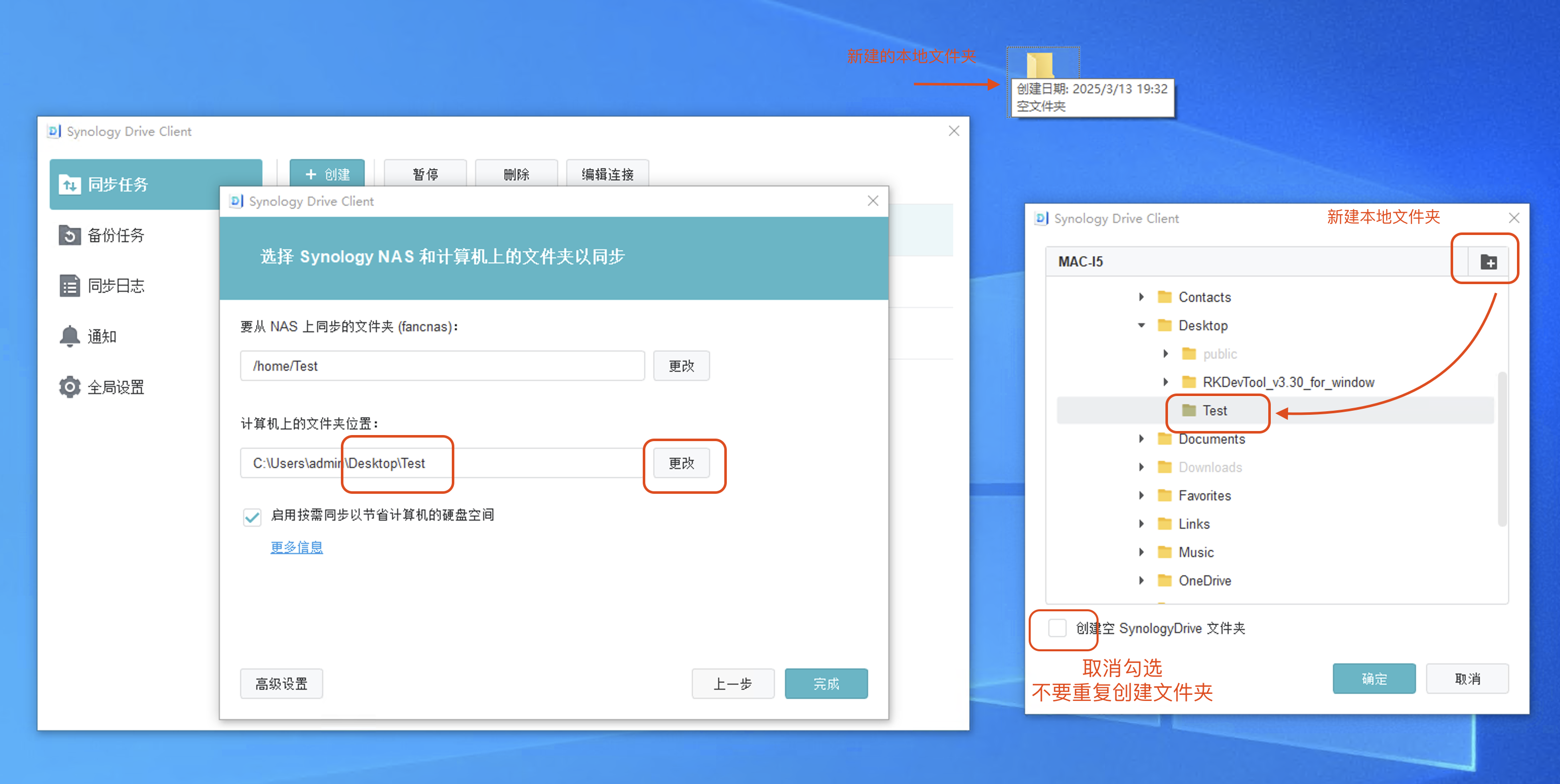
本地也可以新建一个同步 Test 目录
注意!
不要勾选
创建空 SynologyDrive 文件夹这样会导致本地目录再套一个SynologyDrive目录也可选择既有目录:
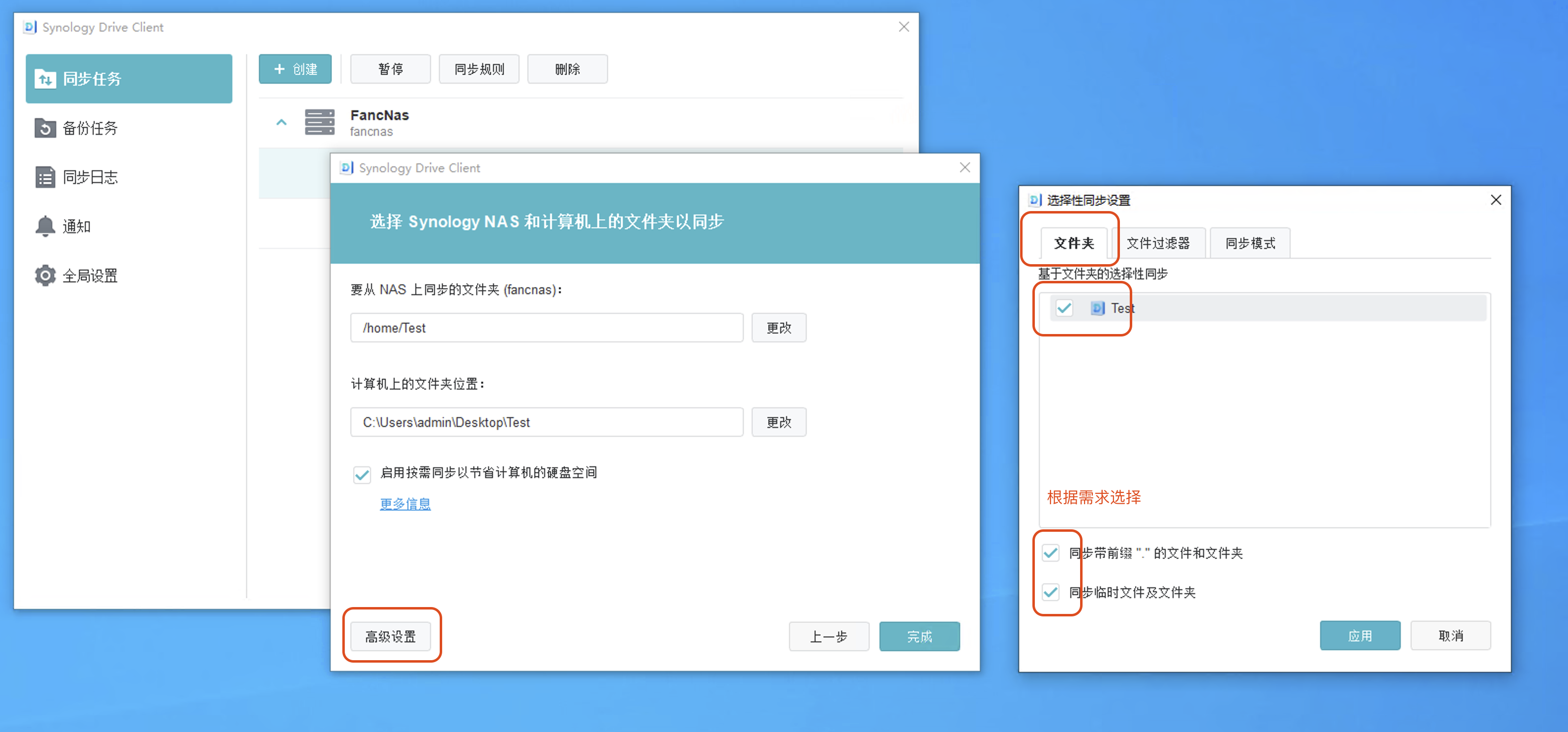
设置一下默认选项
建议都同步隐藏文件
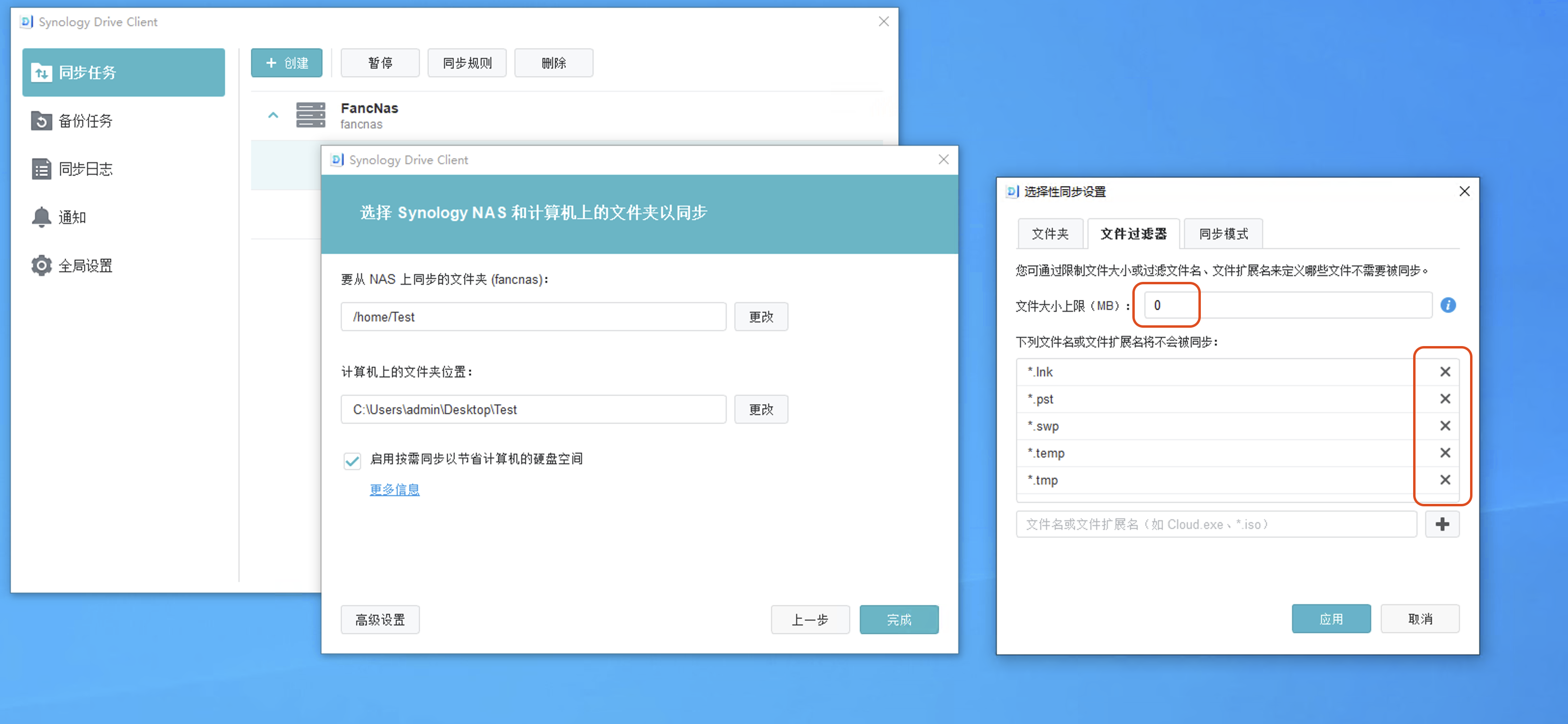
排除项按需选择即可
这是不需要同步的文件
如果要同步
link可以删掉对应的link
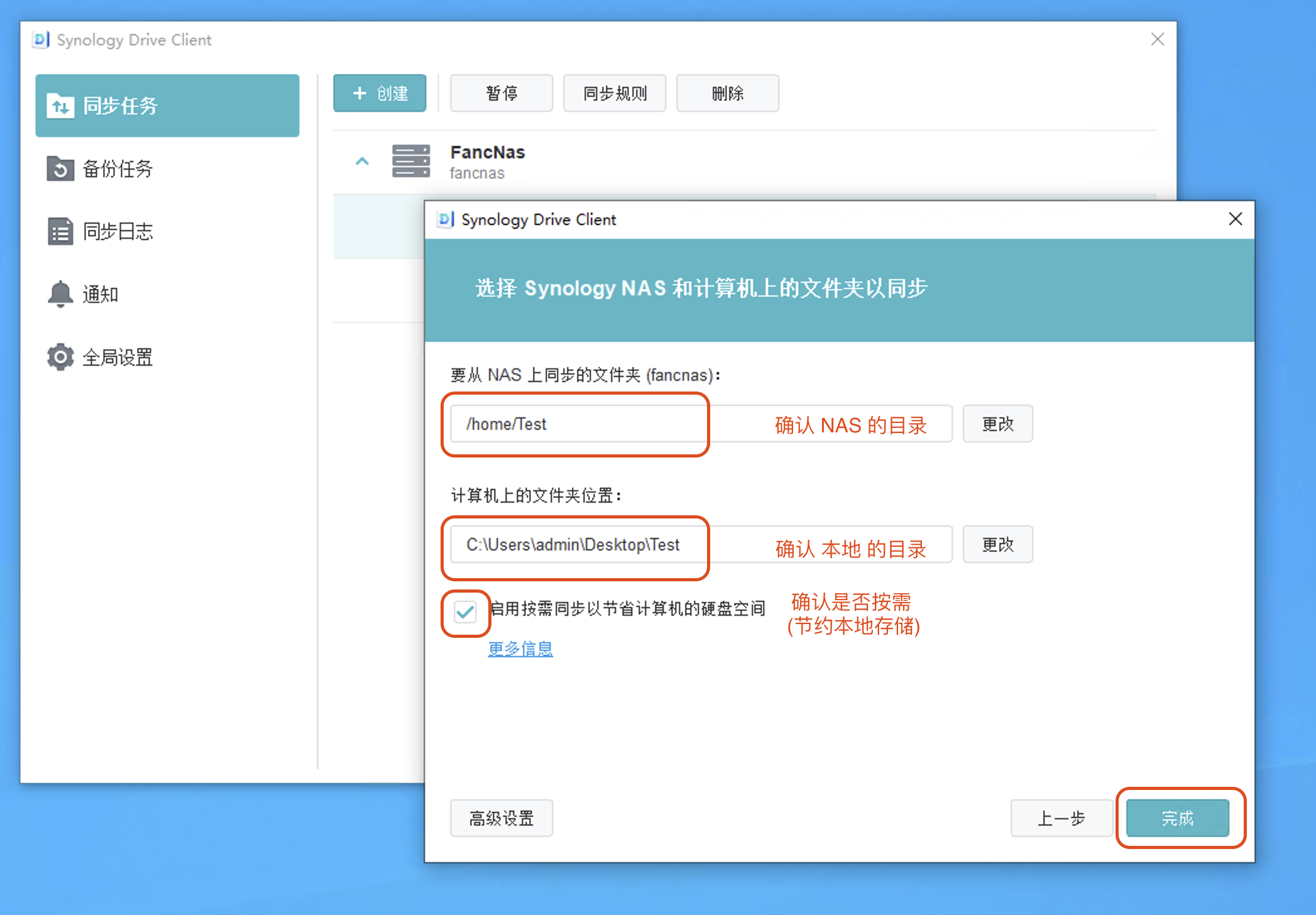
注意,这里根据需求选按需
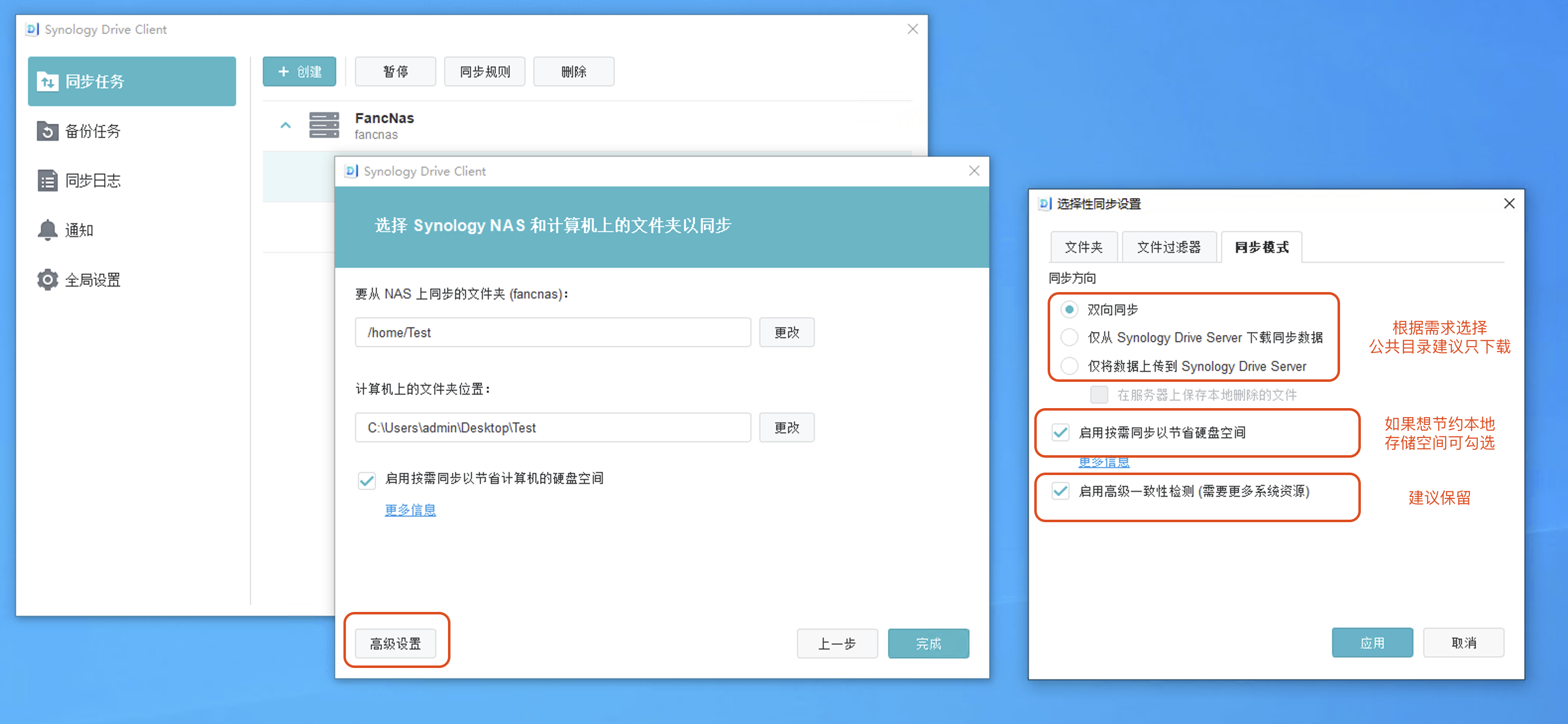
最后确认本地和远程都是 Test 即可完成!
按需同步公共目录 Public
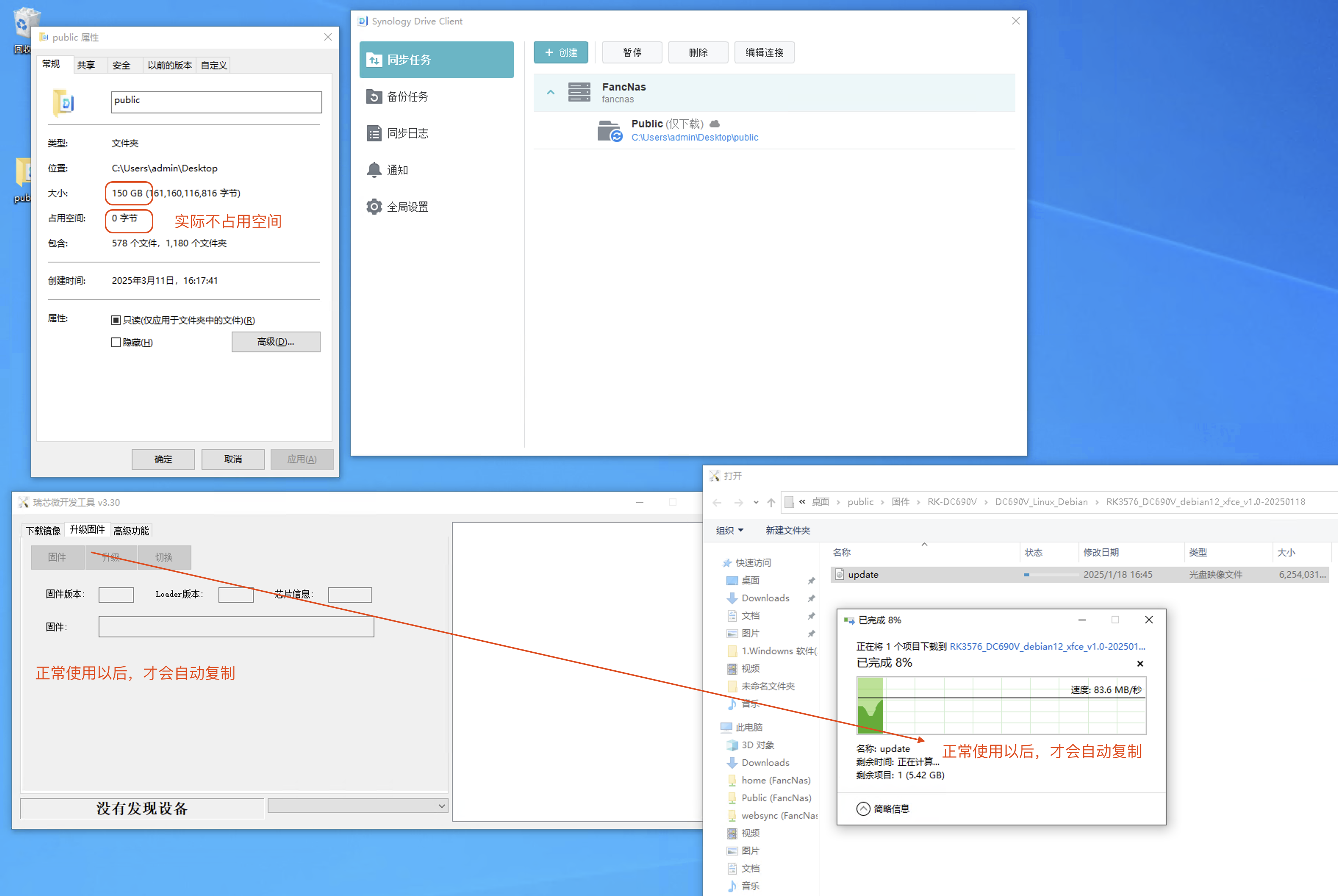
注意 公共目录一定要按需同步,一般电脑超过 1TB 装不下
实际效果,并不会占用空间,放心的使用按需同步
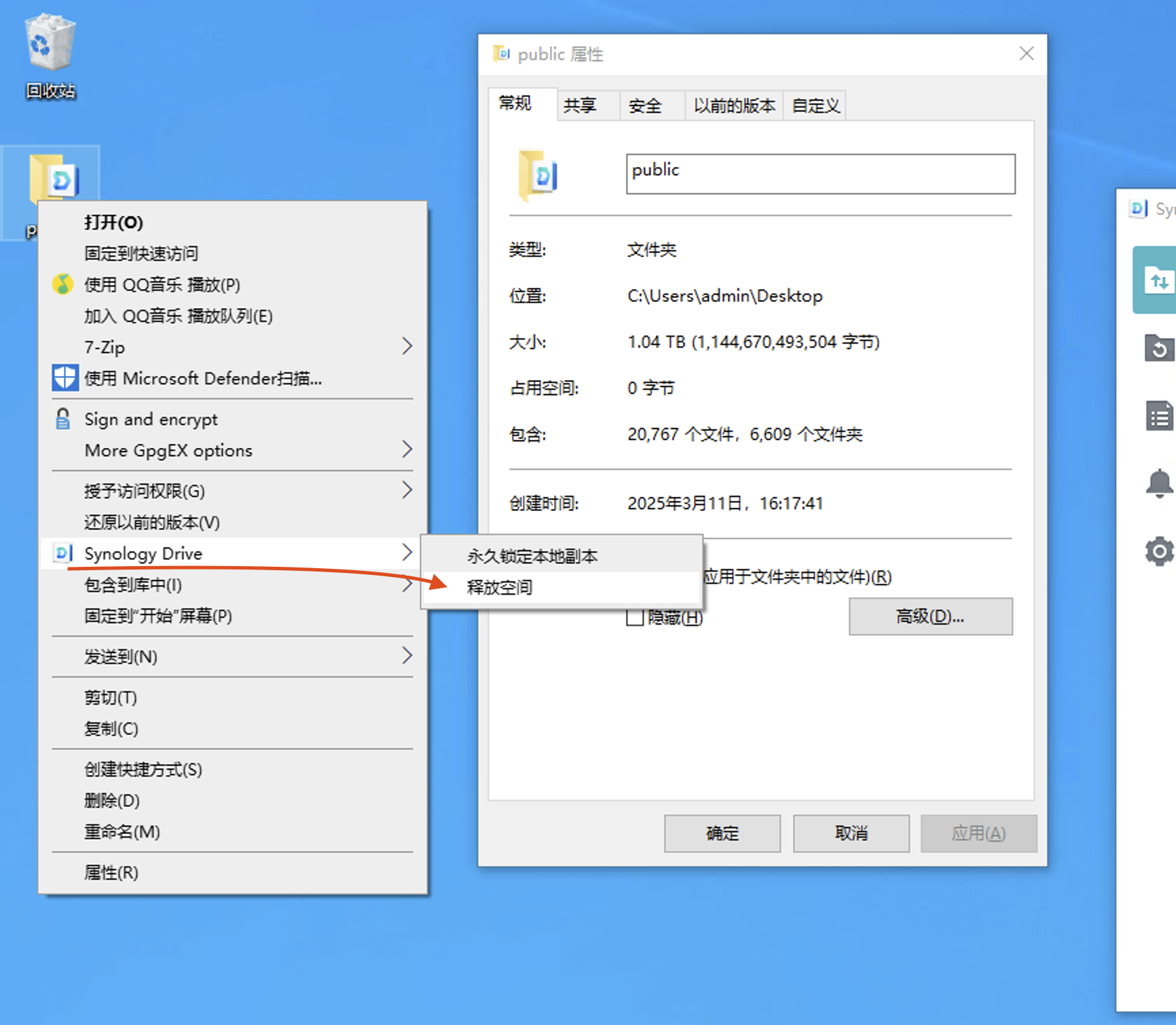
如果占用过大,可以点这里释放空间
注意不是删除! 释放后空间占用自动归零
提示效果
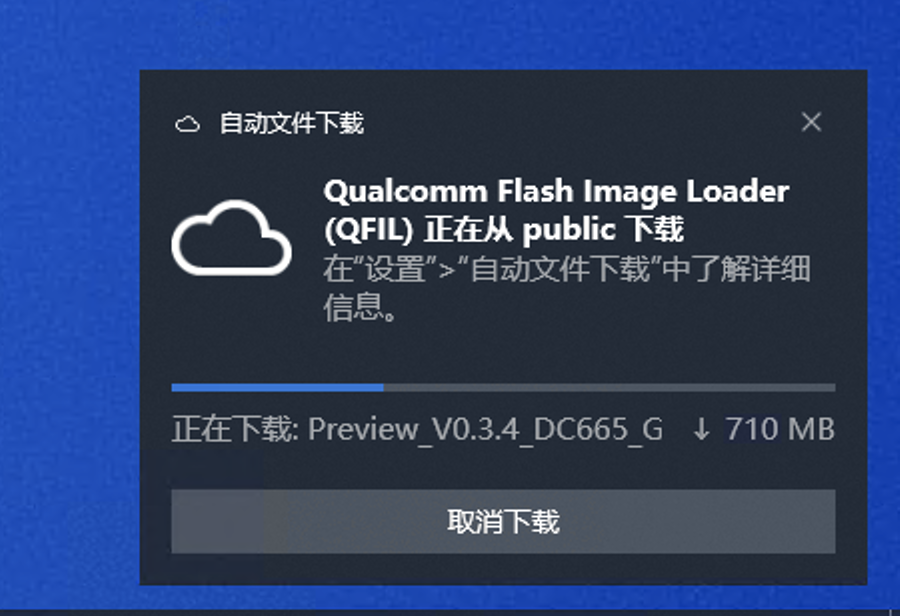
关闭提示
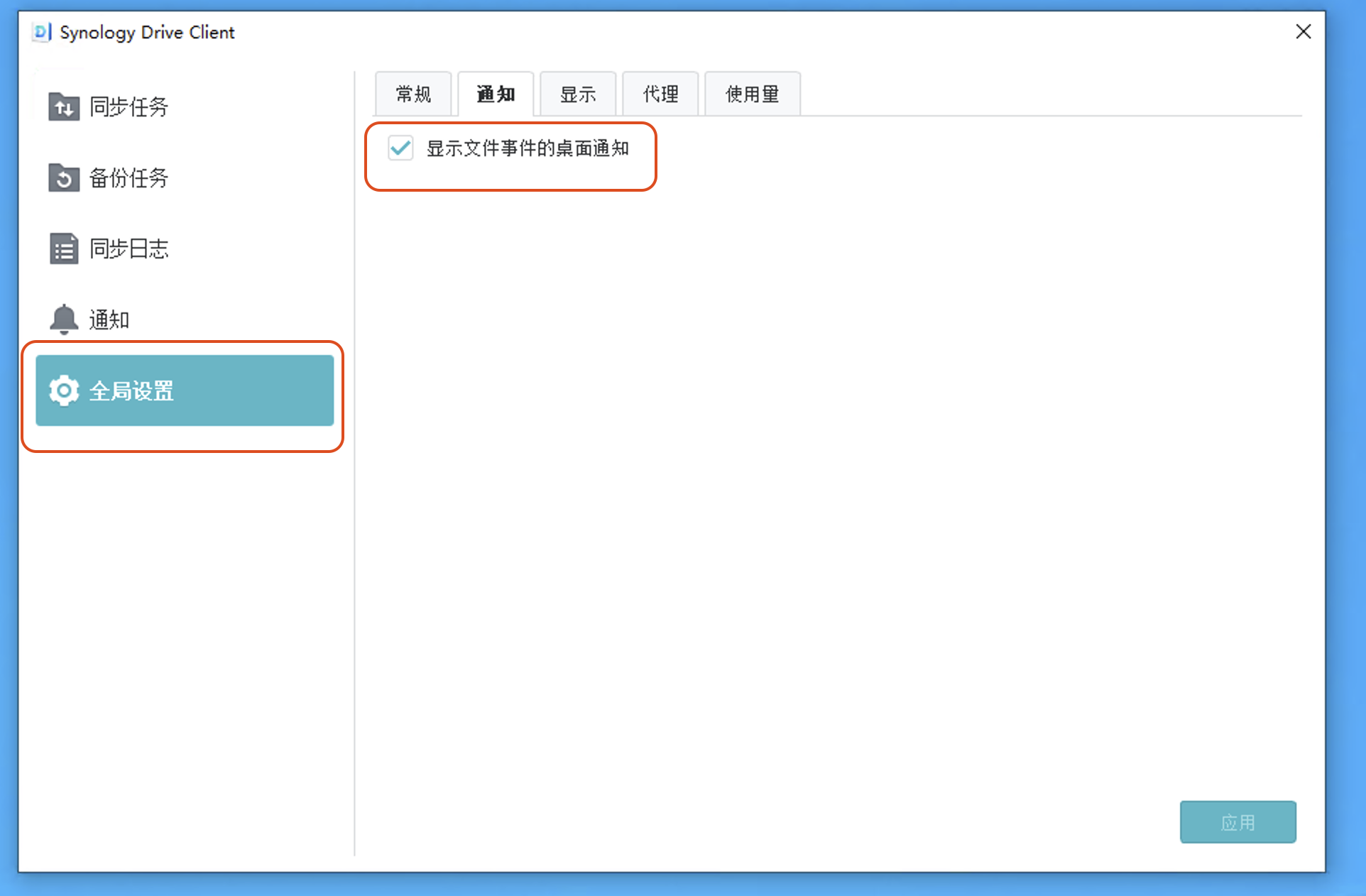
右下角 图标
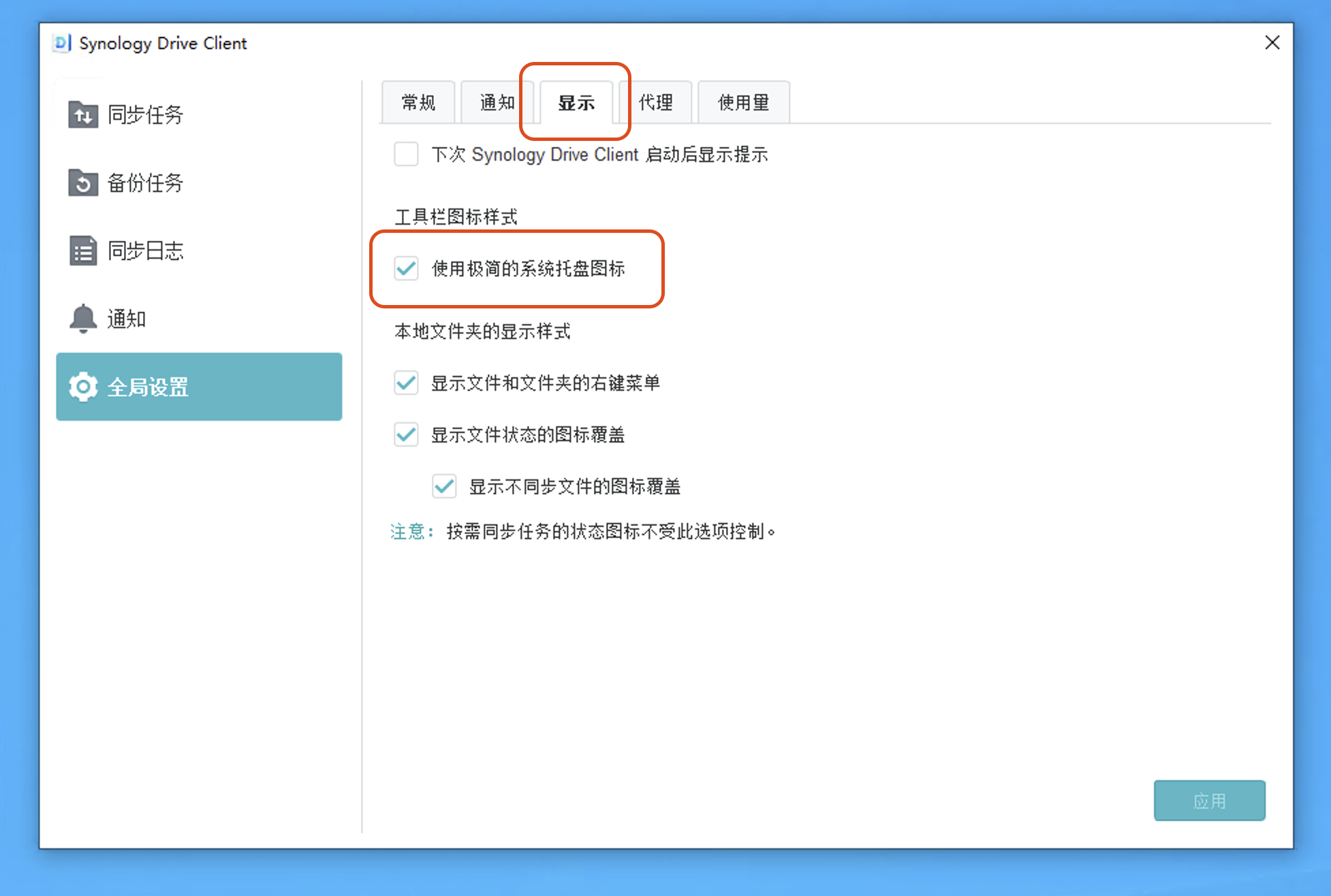
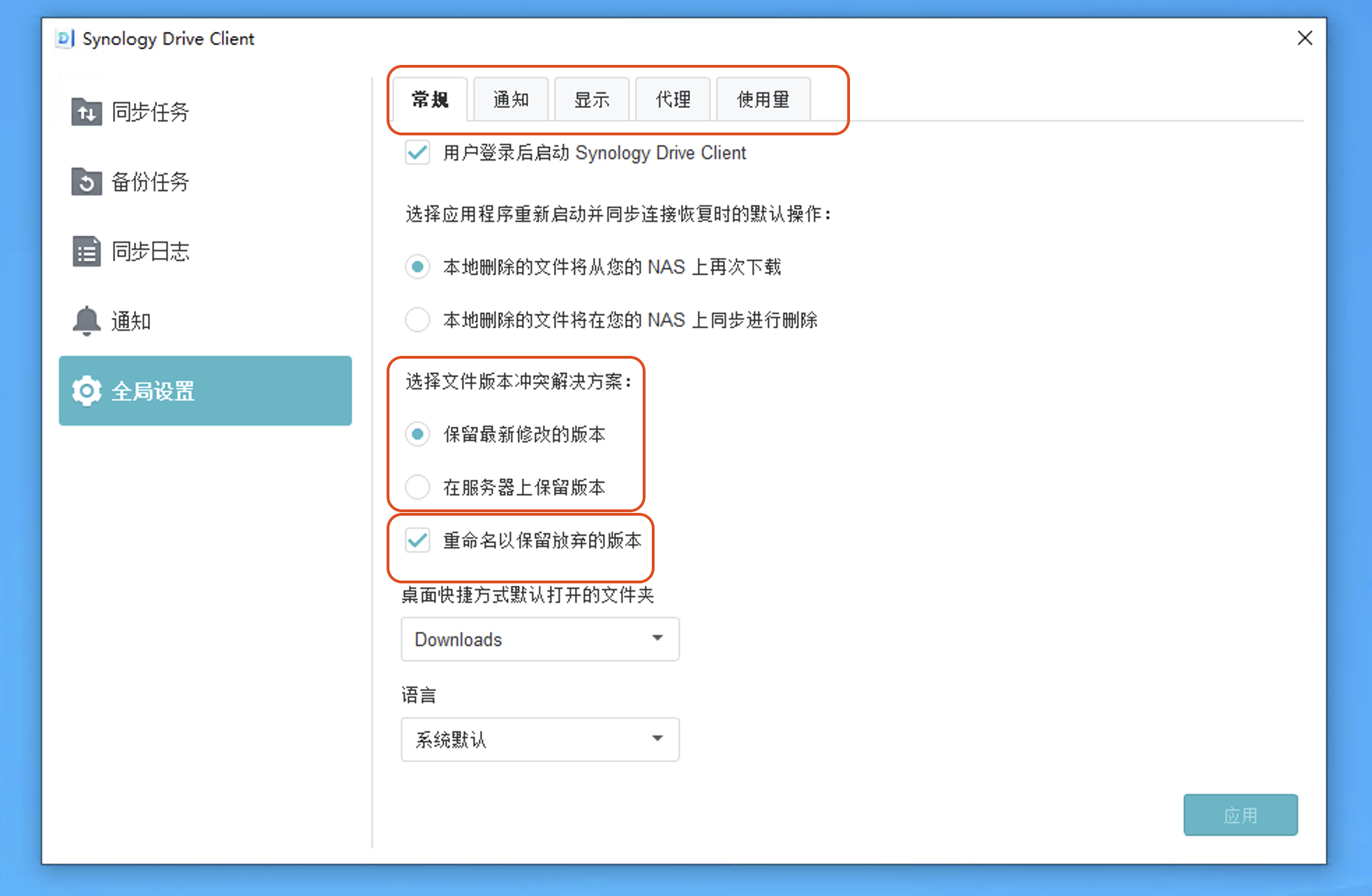
常规里根据需求设置
如果是公共目录 建议不要直接在同步这里删除,可选 本地删除的文件将从您的 NAS 上再次下载